
Geliştirme Ortamları (IDE)
Geliştirme Ortamları (IDE)
Python kodunu basit bir metin düzenleyicide de yazabilirsin. Ama iyi bir geliştirme ortamı; kod tamamlama, hata ayıklama ve dosyaları yönetme gibi konularda işimizi kolaylaştırır.
Hangi ortam ne işe yarıyor?
| Ortam | Ne zaman tercih edelim? |
|---|---|
| IDLE | Python ile gelen, ilk denemeler için sade bir editör. |
| VS Code | Genel Python projeleri, veri bilimi ve .py dosyaları için esnek bir seçenek. |
| PyCharm | Daha büyük Python projeleri ve kapsamlı geliştirme araçları için. |
| Jupyter Notebook / JupyterLab | Kodu parça parça çalıştırmak, açıklamalarla grafikleri bir arada tutmak için. |
| Google Colab | Tarayıcı üzerinden, yerel kurulum yapmadan notebook çalıştırmak için. |
Biz hangisini kullanacağız?
Bu eğitimde özellikle Jupyter Notebook ile ilerleyeceğiz(Hem standalone Jupyter hem VS Code içinden). Çünkü veri biliminde kodu çalıştırıp hemen altındaki sonucu görmek çok işe yarıyor. Normal Python dosyalarıyla çalışırken ise VS Code iyi bir tamamlayıcı.
VS Code tercih ederseniz Python ve notebook açmak için Jupyter eklentilerini kurmak gerekecek. Ardından Python: Select Interpreter menüsünden doğru Python ortamını seçilir..
IDE seçimi bir takım tutma meselesi değil. En iyi ortam, o an yapmak istediğin işe en uygun olanıdır.
Mini görev: VS Code'da bir .py dosyası, Jupyter'da bir .ipynb dosyası açın. İkisinde de print("Merhaba!") çalıştırın.
Yapay Zeka Desteği ve Öğrenim Sürecine Etkisi
Artık bir çok modern IDE Yapay Zeka(YZ) desteği ile geliyor. Uzun kod bloklarını yazarken YZ desteğini kullanarak kodlarınızı oluşturabilirsiniz.
Aşağıda Colab üzerinde örnek bir YZ kullanımını görebilirsiniz. VS Code, PyCharm gibi araçlar da bu desteği fazlasıyla vermektedir.
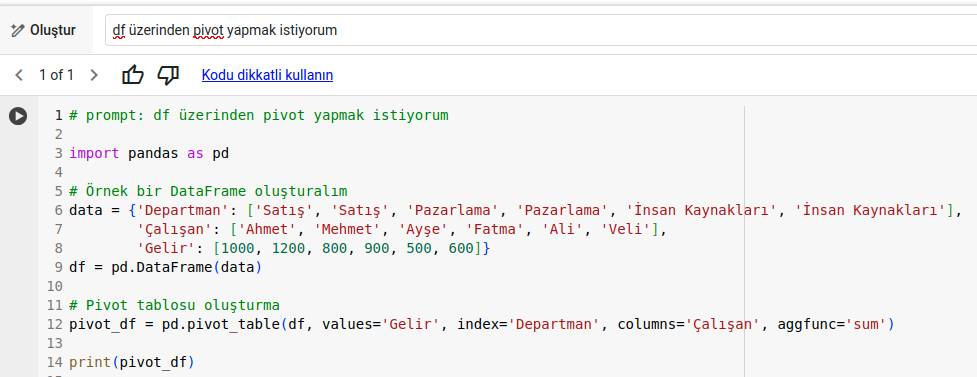
İlk dönemlerde bu site veya başka eğitim kaynaklarından öğrenim sürecinize devam etmenizi, özellikle elinizdeki araçlarla neler yapılabildiğini öğrenmenizi tavsiye ediyoruz. Ancak yine de öğrenim sürecinde kavramsal olarak bildiğiniz şeyleri de YZ'ya yaptırabilirsiniz. Ör. Excel'de pivot tablo kavramını öğrendiyseniz, ileride göreceğimz pandas dataframe'lerde de bunun yapılabileceğini düşünmek zor olmayacaktır. Bunu yukarıdaki görseldeki gibi YZ'dan isteyebilirsiinz.
VS Code detayları
- Interpreter(Python: Select Interpreter) seçme: VS Code’un çalıştıracağı Python binary dosyasını seçersiniz. sisteminize birden fazla python kurulu olabilir. Bu, Terminal’de çalışacak komutları, Run Python File’ı, linter/formatlayıcıyı ve extension tarafından kullanılan paketleri belirler.
- Kernel(Python environment) seçme : Notebook açınca üstteki hızlı seçim listesinde görünen Python ortamıdır. Genelde seçtiğiniz interpreter’a karşılık gelen varsayılan Jupyter kernel’ini bağlar. Bu, o env’deki paketlerle hücreleri çalıştırmanızı sağlar. Bazı environmentlarda ek olarak kullanıcıya özel kernel spec yoksa otomatik enviroenment içi python3 kernel’i gelir.
- Kernel(Jupyter kernels) seçme : Jupyter’in kayıtlı kernel spec listesinden seçim yapılır. Burada görünenler jupyter kernelspec list çıktısındaki “ad”lardır; display-name ise VS Code’da görünen metindir. Bu seçenek, interpreter’dan bağımsız olarak belirli bir kernel spec’e bağlanmanı sağlar.
Özetle:
- Interpreter: VS Code’un kullandığı Python binary
- Kernel (Python environment) : Bu interpreter’ın default notebook çekirdeği
- Kernel (Jupyter kernels) : Jupyter’in kayıtlı çekirdek spec’lerinden biri.
Kaynak: VS Code Python ortamları